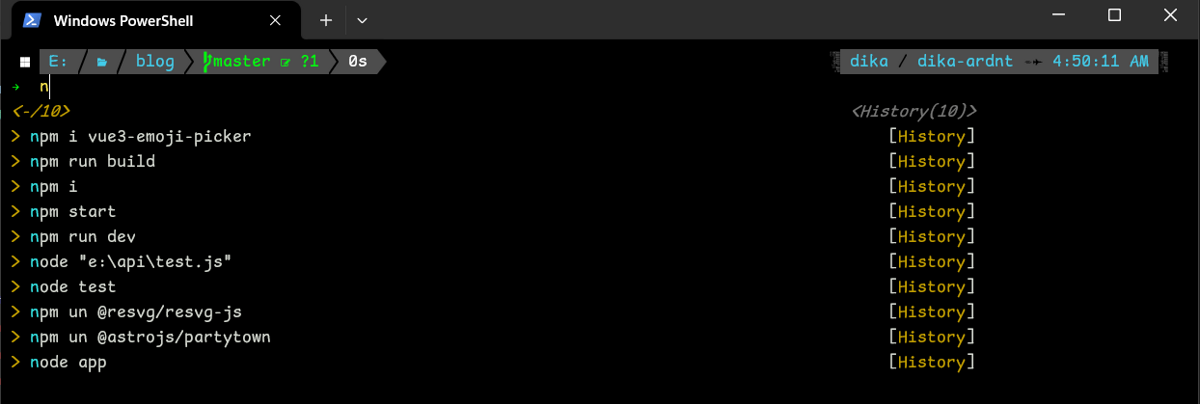
# Cara Membuat Auto Suggest Di Windows Dengan PowerShell
Table of Contents
Fitur predictive IntelliSense atau auto-suggest di terminal memungkinkan kamu melihat prediksi perintah secara otomatis berdasarkan riwayat eksekusi sebelumnya, mirip dengan fitur auto-complete pada shell modern seperti Zsh (Fish-like autosuggestions).
Di Windows, fitur ini dapat diaktifkan secara native pada PowerShell menggunakan modul resmi PSReadLine versi 2.2 ke atas tanpa memerlukan aplikasi pihak ketiga.
1. Persyaratan Sistem
- Windows 10 atau Windows 11
- PowerShell 5.1 (bawaan Windows) atau PowerShell 7+ (PS Core)
- Modul PSReadLine versi 2.2.0 atau lebih baru
2. Instalasi dan Pembaruan PSReadLine
Secara default, Windows 10/11 menyertakan modul PSReadLine versi lama yang belum mendukung antarmuka prediktif. Perbarui modul ke versi terbaru melalui PowerShell (jalankan sebagai Administrator jika ingin memasang untuk seluruh sistem):
Install-Module -Name PSReadLine -Force -SkipPublisherCheck -Scope CurrentUserJika muncul peringatan bahwa repository PSGallery belum ditandai tepercaya (untrusted repository), tekan tombol Y lalu Enter.
Verifikasi Versi
Pastikan versi modul yang terpasang minimal 2.2.0:
Get-Module PSReadLine -ListAvailable | Select-Object Name, Version3. Pilihan Tampilan Prediksi (Inline vs List View)
PSReadLine menyediakan dua gaya visual prediksi:
Opsi A: Inline View (Sebaris Teks Abu-abu)
Prediksi muncul samar di belakang kursor pada baris yang sama.
Set-PSReadLineOption -PredictionSource HistorySet-PSReadLineOption -PredictionViewStyle InlineView- Cara Menerima Prediksi: Tekan tombol
Panah Kanan(Right Arrow) atauCtrl + F. - Menerima Kata per Kata: Tekan
Alt + F.
Opsi B: List View (Daftar Menu Dropdown)
Prediksi ditampilkan dalam bentuk kotak menu bertingkat di bawah baris perintah aktif.
Set-PSReadLineOption -PredictionSource HistorySet-PSReadLineOption -PredictionViewStyle ListView- Navigasi Pilihan: Gunakan tombol
Panah BawahdanPanah Atas. - Memilih Perintah: Tekan
EnteratauTab. - Beralih Antara Inline dan List View Seketika: Tekan tombol fungsi
F2.
4. Menyimpan Konfigurasi Secara Permanen ke Profil PowerShell
Perintah Set-PSReadLineOption yang dijalankan di terminal hanya bertahan selama jendela terminal aktif. Agar pengaturan berjalan otomatis setiap kali PowerShell dibuka, simpan perintah tersebut ke dalam file $PROFILE:
-
Periksa dan buat file profile jika belum ada:
Terminal window if (!(Test-Path -Path $PROFILE)) {New-Item -Type File -Path $PROFILE -Force} -
Buka file profile menggunakan Notepad:
Terminal window notepad $PROFILE -
Tambahkan baris konfigurasi berikut ke dalam file:
Terminal window # Memuat PSReadLineImport-Module PSReadLine# Mengaktifkan prediksi dari riwayat perintahSet-PSReadLineOption -PredictionSource HistorySet-PSReadLineOption -PredictionViewStyle ListView# Menyesuaikan warna teks prediksi inline (opsional)Set-PSReadLineOption -Colors @{ InlinePrediction = '#767676' } -
Simpan file (
Ctrl + S), lalu tutup Notepad. Muat ulang profil tanpa membuka ulang terminal:Terminal window . $PROFILE
5. Menambahkan Plugin Prediktor Tambahan (Khusus Azure CLI)
Jika kamu sering mengelola infrastruktur cloud Microsoft Azure, kamu dapat mengaktifkan modul Az.Tools.Predictor yang memberikan saran parameter cerdas untuk perintah Azure PowerShell:
Install-Module -Name Az.Tools.Predictor -Scope CurrentUserEnable-AzPredictorUbah sumber prediksi di profil PowerShell menjadi:
Set-PSReadLineOption -PredictionSource HistoryAndPluginRingkasan Tombol Pintas (Shortcuts)
| Tombol Keyboard | Fungsi |
|---|---|
Panah Kanan / Ctrl + F | Menerima seluruh baris saran prediksi inline |
Alt + F | Menerima satu kata berikutnya dari saran inline |
F2 | Beralih antara tampilan Inline View dan List View secara instan |
Panah Bawah / Panah Atas | Memilih daftar saran pada List View |
Esc | Membatalkan saran yang sedang tampil |